ライティングアシスト
プロンプトのひな形を使って、下書き・要約・リライト・見出しの生成を実行できます。結果は、CMSの編集画面からそのまま反映できます。

更新にAIを使う(ChatGPT)
生成AIを使ってはいても、別の画面で文章を作って、コピーして貼り付ける。その行き来が、更新のたびに発生していないでしょうか。下書きや要約、校正を、更新の流れの中でそのまま使えると、コピー&ペーストの手間がなくなります。蓄積したコンテンツをもとに、関連する記事を探したり、問い合わせに答えたりもできます。AIを別物として使うのではなく、日々の更新の中に置いておく。
では、それをどう運用に組み込めばいいのか。
下書き・要約・リライト・見出し生成を、CMSの編集画面から実行します。生成した文章は、そのままコンテンツに反映されます。画面を行き来する手順がなくなります。
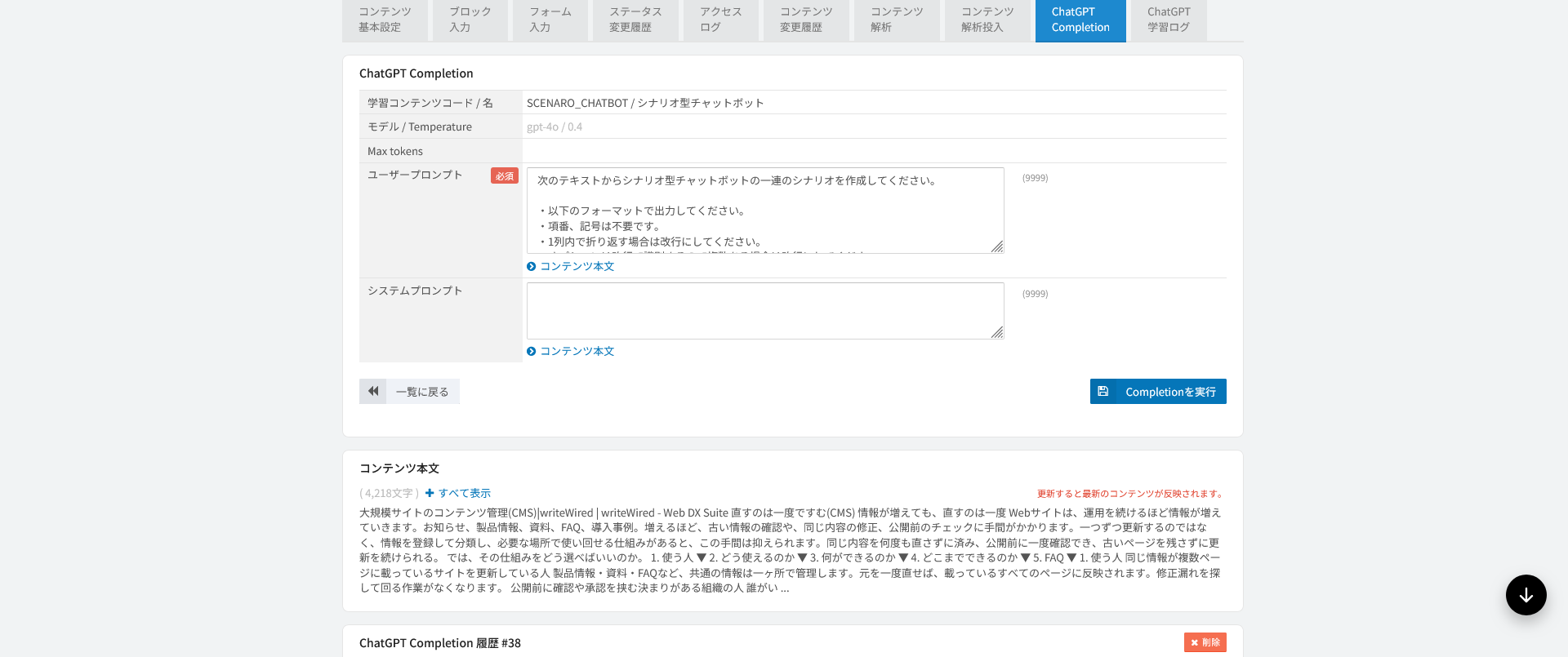
要約・タグ付け・リライトを、一括で処理できます。規模に関係なく、同じ手順で流せます。
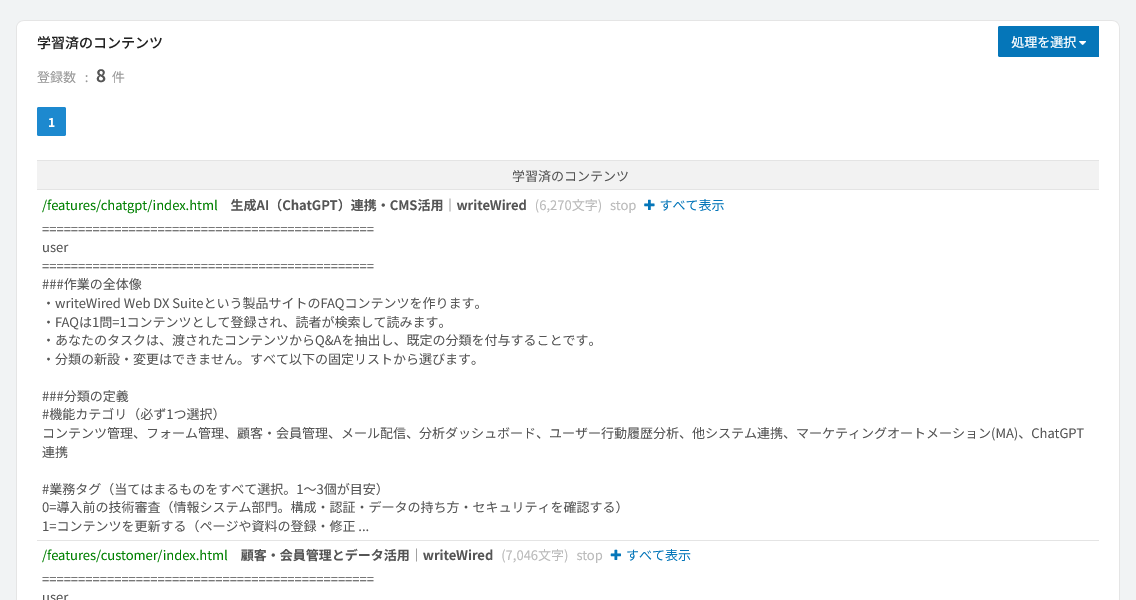
公開済みのコンテンツをもとに、関連記事の提案・社内向けの横断検索・チャットボットの構築ができます。蓄積が多いほど、返せる答えが増えます。

プロンプトのひな形を使って、下書き・要約・リライト・見出しの生成を実行できます。結果は、CMSの編集画面からそのまま反映できます。
公開しているコンテンツをEmbedding化し、似たコンテンツの表示や、コンテンツの検索に使えます。
自社のコンテンツをデータソースにしたチャットボットを構築できます。回答のスタイルや範囲を設定できます。

コンテンツの制作・リライト・要約・タグ付けなどの処理を、管理画面から実行できます。処理の内容はプロンプトのひな形として登録し、使い回せます。

Embeddingsを使って、閲覧中のコンテンツに似たコンテンツを表示できます。

長い記事の要約や、紹介文の生成に使えます。生成した文章は、確認してから掲載できます。

既存のコンテンツをデータソースとして、複数のチャットボットを作れます。FAQへの応答など、データソースの範囲で回答します。
登録済みの学習コンテンツを、処理タイプと状態で一覧管理する画面です。
AIに渡す素材と指示を、処理タイプを選んで登録する画面です。
指示文とコンテンツを渡して、テキストを生成する処理タイプです。
コンテンツをベクトル化して、意味での検索や推薦に使う処理タイプです。
登録したコンテンツを知識にして、サイト上の対話に答える処理タイプです。
AIに渡すテキストを保存しておく置き場です。単体では実行されず、ほかの処理から差し込んで使います。
入力テキストを差し込んだプロンプトを実行し、結果を施策の提案として残す画面です。
管理画面のトップで、よく使う機能をパネルとして並べる画面です。並び・幅・表示するメニューを利用者が自分で決められるため、担当する業務に合わせて管理画面の形を変えられます。
自分用のクイックメニューを登録し、管理画面に表示するメニューを選ぶ画面です。
マイパネルに並べるリンクと、その順序・表示名を編集する画面です。
上部メニューに表示するタブと並び順を、ユーザーごとに設定する画面です。マイパネルをタブに追加できます。
作成した作業ボックスを一覧で管理する画面です。状態・コメント数・共有の有無に加えて、作成者と更新者が別の列で表示されます。
関連するコンテンツやファイルをマークして束ね、メモとコメントで共有する画面です。作業に使うファイルを添付でき、更新があったときは関係者に通知メールを送れます。
CSVの取込・出力やディレクトリのコピーなど、まとめて実行する処理の状況と結果を確認する画面です。処理ごとに、誰が流したか、成功と失敗の件数、エラーの内容まで残ります。
ChatGPT統合に関するよくある質問をまとめています。導入時の注意点、生成AIとCMS連携の違い、安全性の考え方、Embedding検索やレコメンド活用など、検討段階で押さえておきたいポイントを解説します。
writeWired は、大規模運用に強い"国産の Web DX Suite"。BtoBのWeb顧客接点に必要な、CMS・フォーム・会員管理・メール配信・行動ログを一体化し、要件に合わせて作り込める。既存システムとつなぎ、成果が出る運用を伴走します。
2026 © STSD All Rights Reserved. 会社概要 | 採用情報 | プライバシーポリシー