カスタマージャーニーの把握
問い合わせに至るまでに見たコンテンツと導線を、時系列の一覧で確認できます。

誰が見たかを知る(行動履歴)
アクセス数は分かっても、それが誰なのかまでは分からない。多くのサイトで、ログは「数」のまま止まっています。どの会員が、どのページを見て、どの資料を開き、どのメールに反応したのか。一人の動きとしてつながって見えると、相手の関心が分かり、次の打ち手が具体的になります。数を数えるだけでなく、誰の動きかが分かる状態にしておく。
では、その動きをどう見られるようにすればいいのか。
アクセスログが会員IDと紐づいています。どの会員が、いつ、どのページを見て、どの資料を開いたかを、一人の記録として時系列で確認できます。

一人の会員の画面に、閲覧・送信・開封・クリックがまとめて表示されます。タブを切り替えるだけで、集計と個別を行き来できます。
どの製品のページを繰り返し見ているか、どの資料を開いたかが、その会員の記録として残っています。集計データからは出てこない、個別の対応に使える事実です。
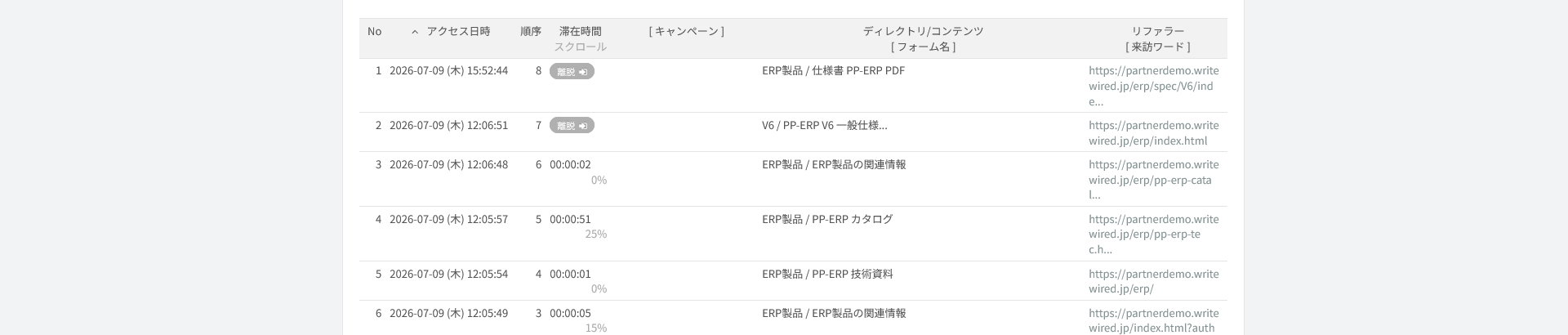
問い合わせに至るまでに見たコンテンツと導線を、時系列の一覧で確認できます。
タブの切り替えで、アクセス・フォーム送信・メール反応を横断して確認できます。
サイト上の行動や属性を条件に、対象のサイトユーザーを絞り込めます。
行動分析で作ったセグメントやシナリオを、MAの機能に連携できます。
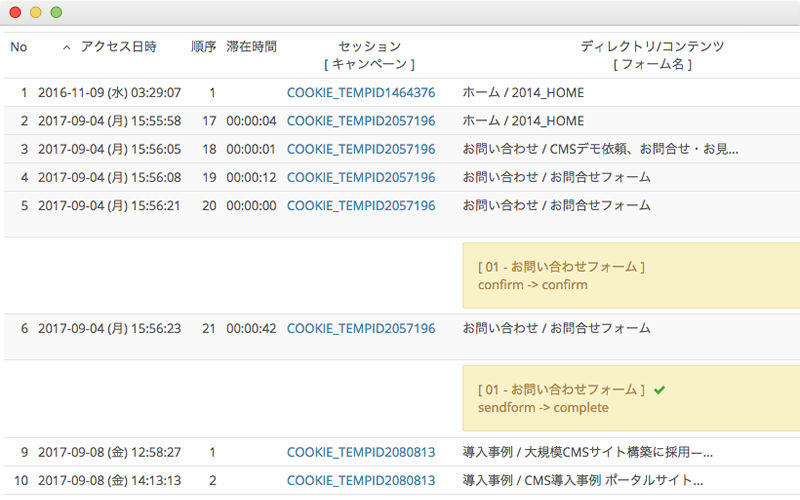
いつ、どこから来て、どんなコンテンツを見ていたのか、サイトユーザー一人ひとりの行動を時系列で確認できます。
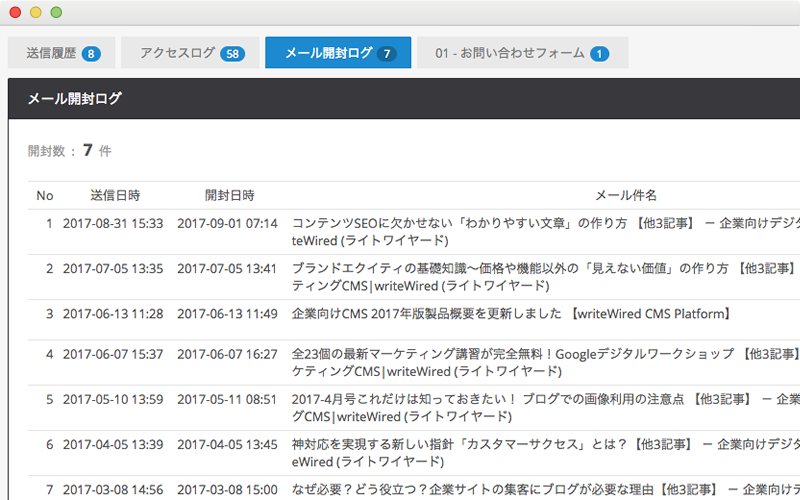
サイトへの来訪頻度、閲覧したコンテンツ、フォームの送信、メールの開封、URLクリックなど、顧客一人ひとりの行動を、タブの切り替えで確認できます。
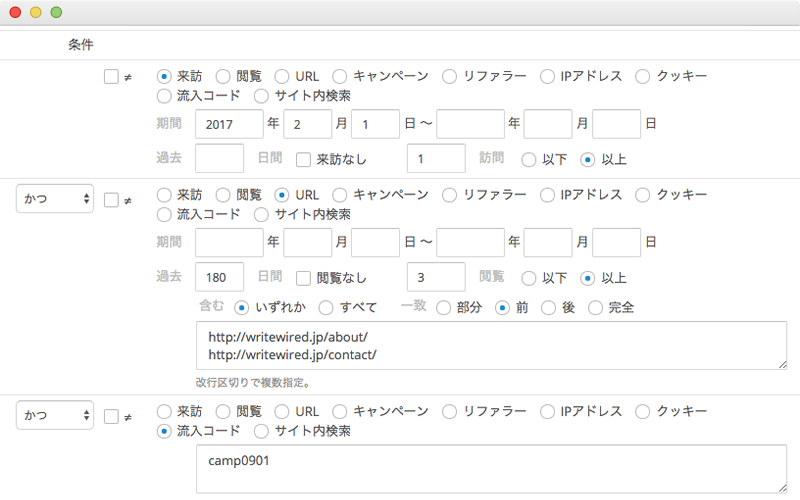
来訪履歴、特定URLの閲覧、IPアドレス、クッキーなどのアクセスデータを組み合わせて、特定のサイトユーザーを絞り込めます。

1人の会員のサイト内での行動を時系列で確認する画面です。ページの閲覧に加えて、ログインやフォームの送信も記録されます。
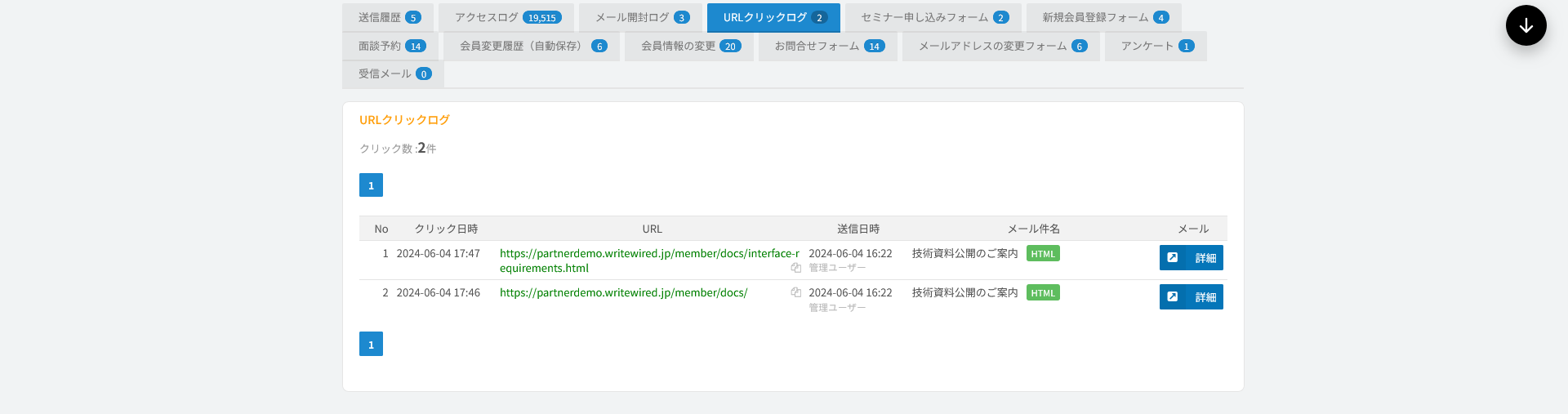
1人の会員に送ったメールで、どのURLがいつクリックされたかを確認する画面です。
1人の会員に送ったメールが、いつ開封されたかを確認する画面です。
問い合わせをした人のサイト内での行動を、閲覧ページ・滞在時間・流入元まで時系列で確認する画面です。行動はブラウザ(クッキー)を単位に記録し、問い合わせとの対応を内部で保持しています。
管理画面のトップで、よく使う機能をパネルとして並べる画面です。並び・幅・表示するメニューを利用者が自分で決められるため、担当する業務に合わせて管理画面の形を変えられます。
自分用のクイックメニューを登録し、管理画面に表示するメニューを選ぶ画面です。
マイパネルに並べるリンクと、その順序・表示名を編集する画面です。
上部メニューに表示するタブと並び順を、ユーザーごとに設定する画面です。マイパネルをタブに追加できます。
作成した作業ボックスを一覧で管理する画面です。状態・コメント数・共有の有無に加えて、作成者と更新者が別の列で表示されます。
関連するコンテンツやファイルをマークして束ね、メモとコメントで共有する画面です。作業に使うファイルを添付でき、更新があったときは関係者に通知メールを送れます。
CSVの取込・出力やディレクトリのコピーなど、まとめて実行する処理の状況と結果を確認する画面です。処理ごとに、誰が流したか、成功と失敗の件数、エラーの内容まで残ります。
writeWired は、大規模運用に強い"国産の Web DX Suite"。BtoBのWeb顧客接点に必要な、CMS・フォーム・会員管理・メール配信・行動ログを一体化し、要件に合わせて作り込める。既存システムとつなぎ、成果が出る運用を伴走します。
2026 © STSD All Rights Reserved. 会社概要 | 採用情報 | プライバシーポリシー