
機能リファレンス
メールを届ける の機能絞り込みを解除する
-
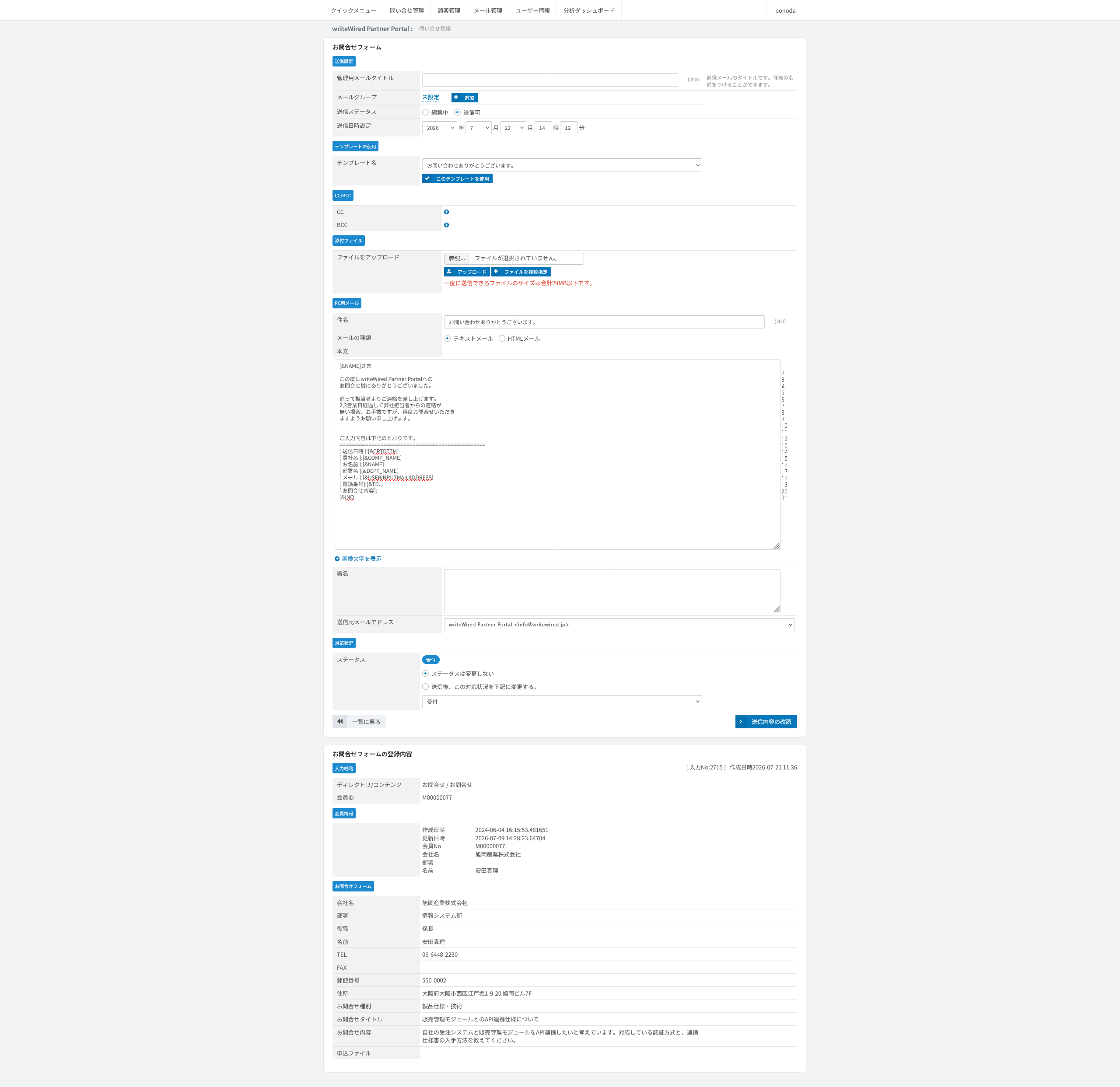
問い合わせへのメール送信
1件の問い合わせを対象に、メールを作成して送る画面です。一覧の送信ボタンからも、詳細の送信ボタンからも、同じ画面を開きます。
-
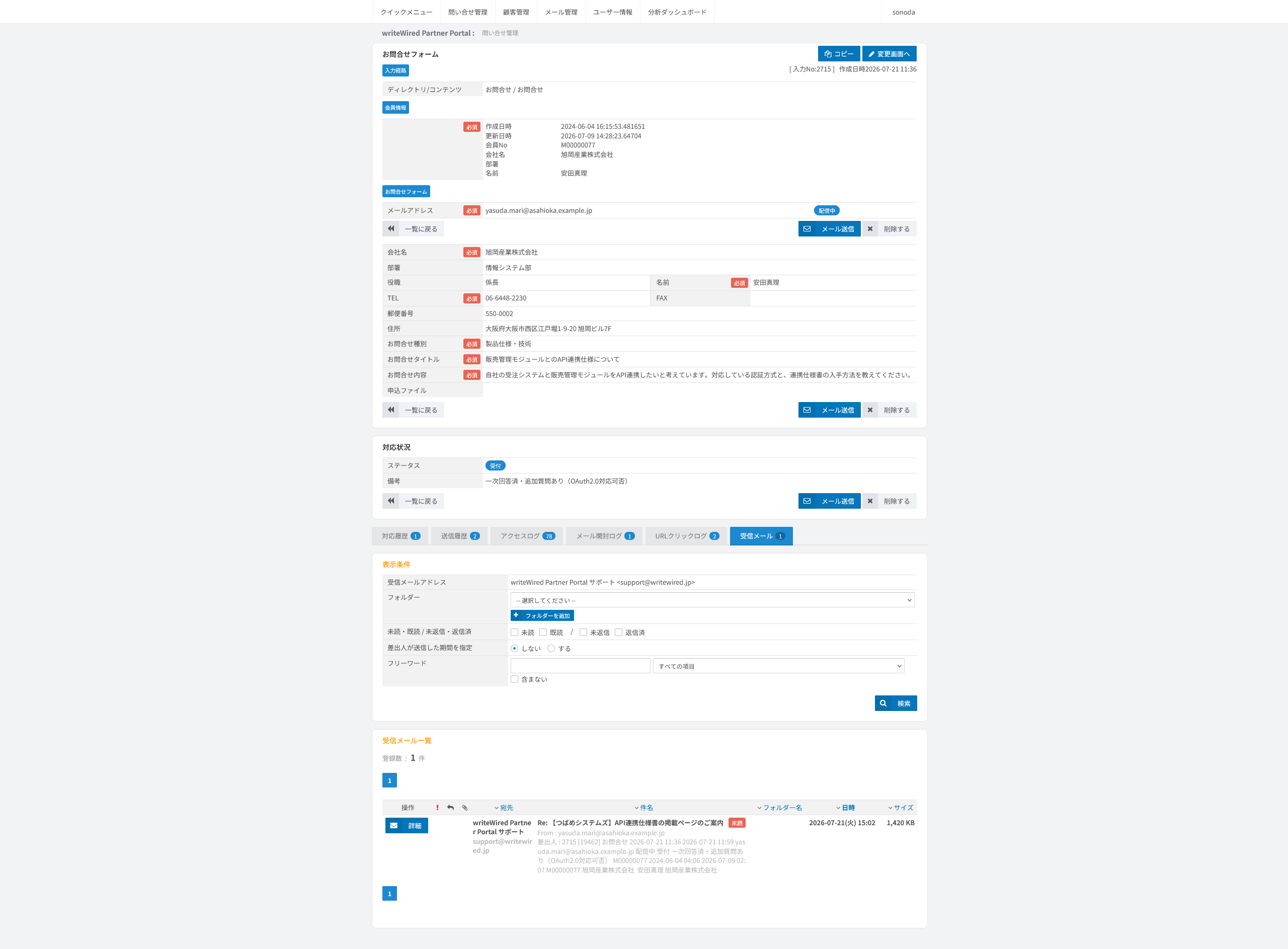
問い合わせの受信メール
問い合わせをした相手から届いたメールを、その問い合わせの詳細画面で確認する画面です。メールはアドレスに紐づくため、同じアドレスの会員の詳細にも同じメールが表示されます。
-
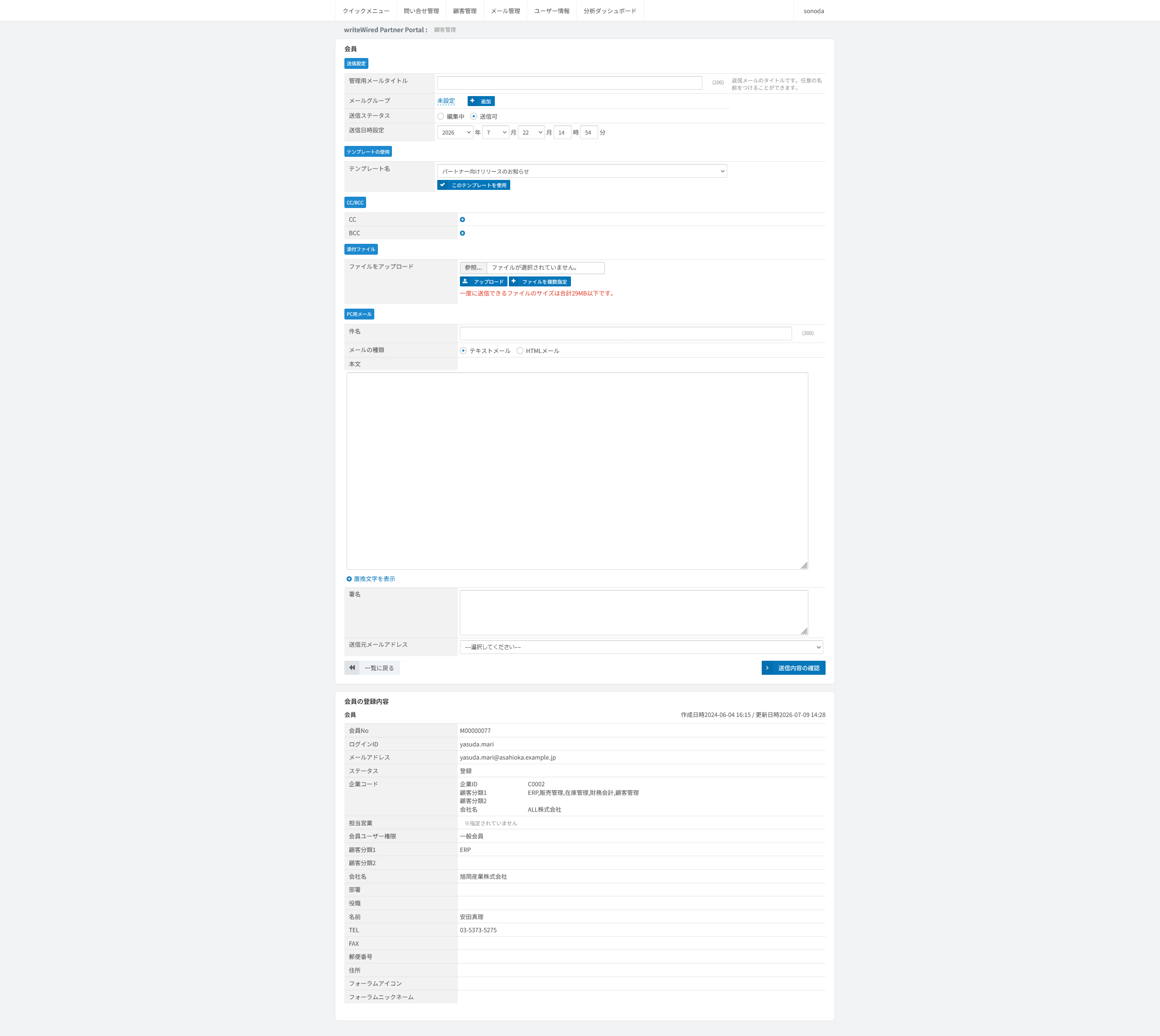
会員へのメール送信
1人の会員を対象に、メールを作成して送る画面です。会員一覧の送信ボタンからも、会員詳細のメール送信からも、同じ画面を開きます。
-
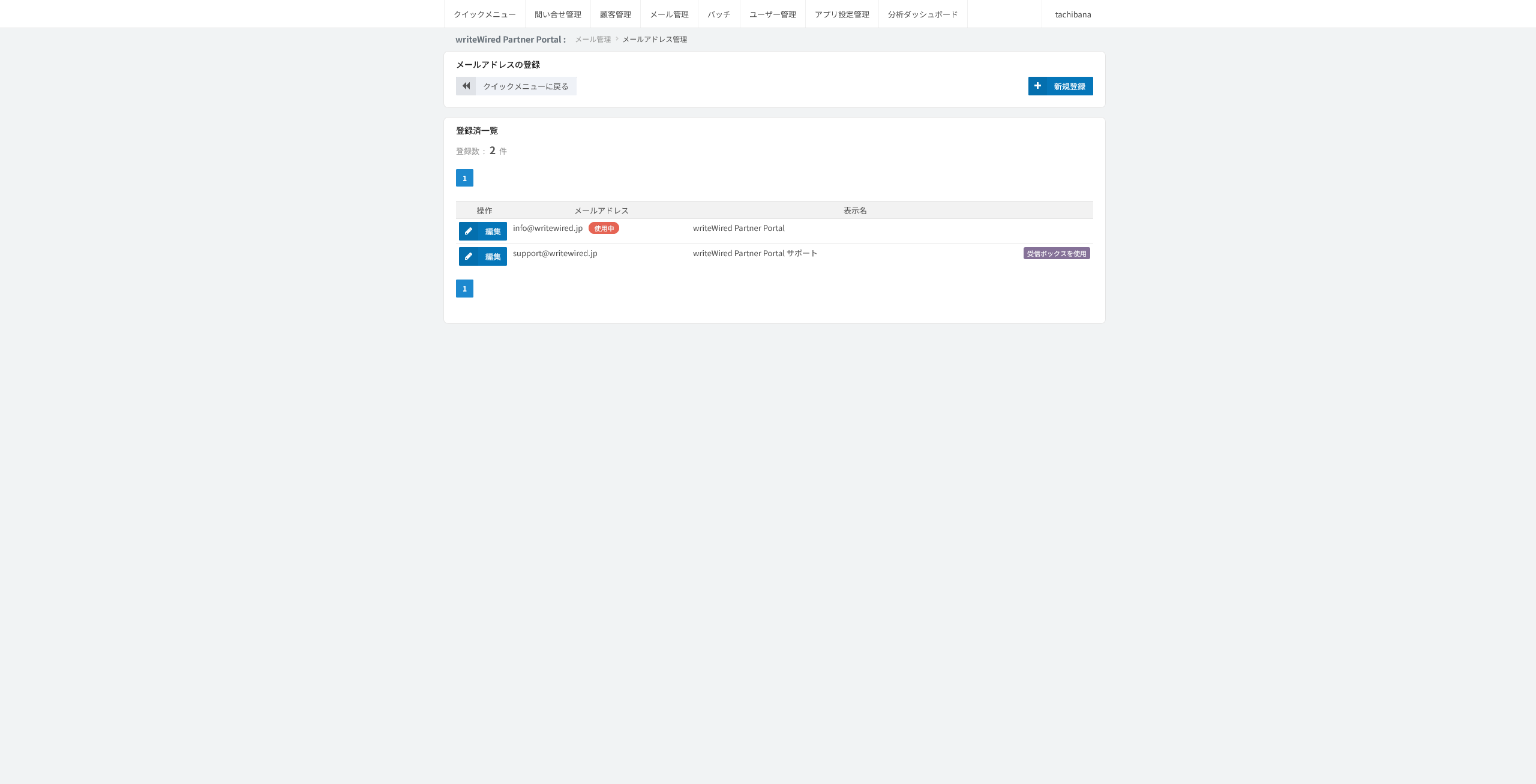
メールアドレスの一覧
メールの送信元として登録したアドレスを一覧で管理する画面です。使用中かどうか、受信ボックスに使っているかがあわせて表示されます。
-
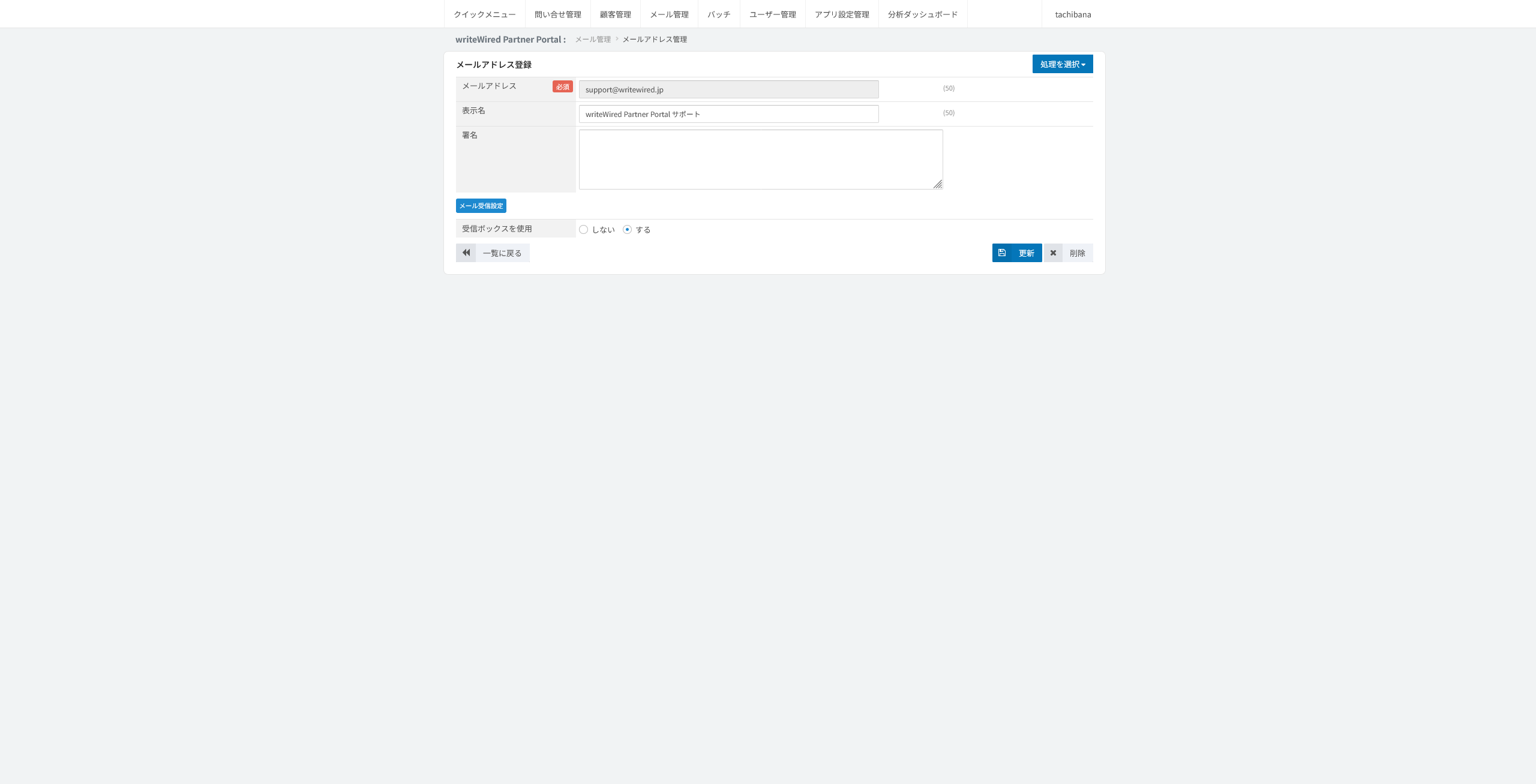
メールアドレスの登録
メールの送信元として使うアドレスを登録する画面です。受信ボックスで使うかどうかも、ここで指定します。
-
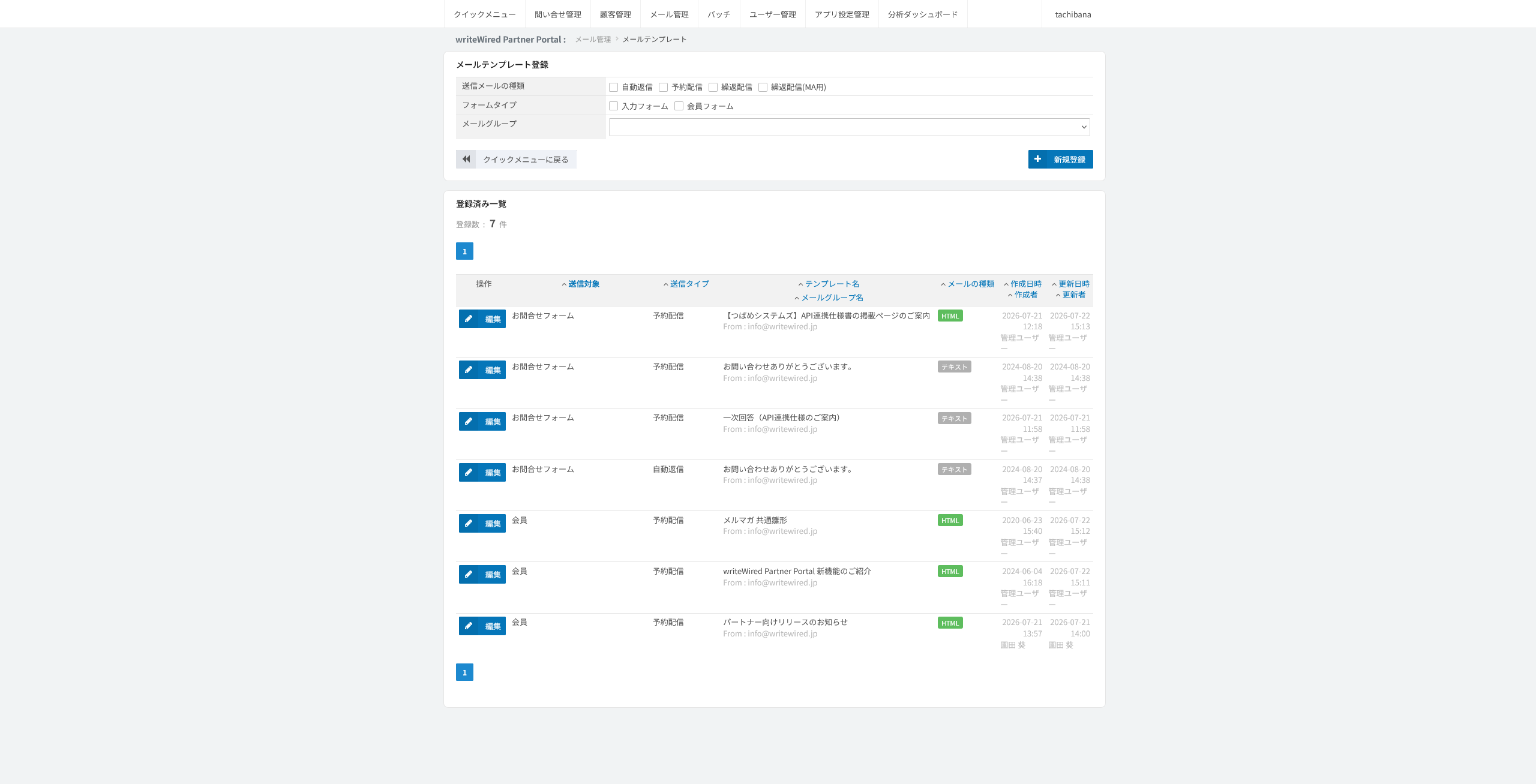
メールテンプレートの一覧
メールのひな形を一覧で管理する画面です。
-
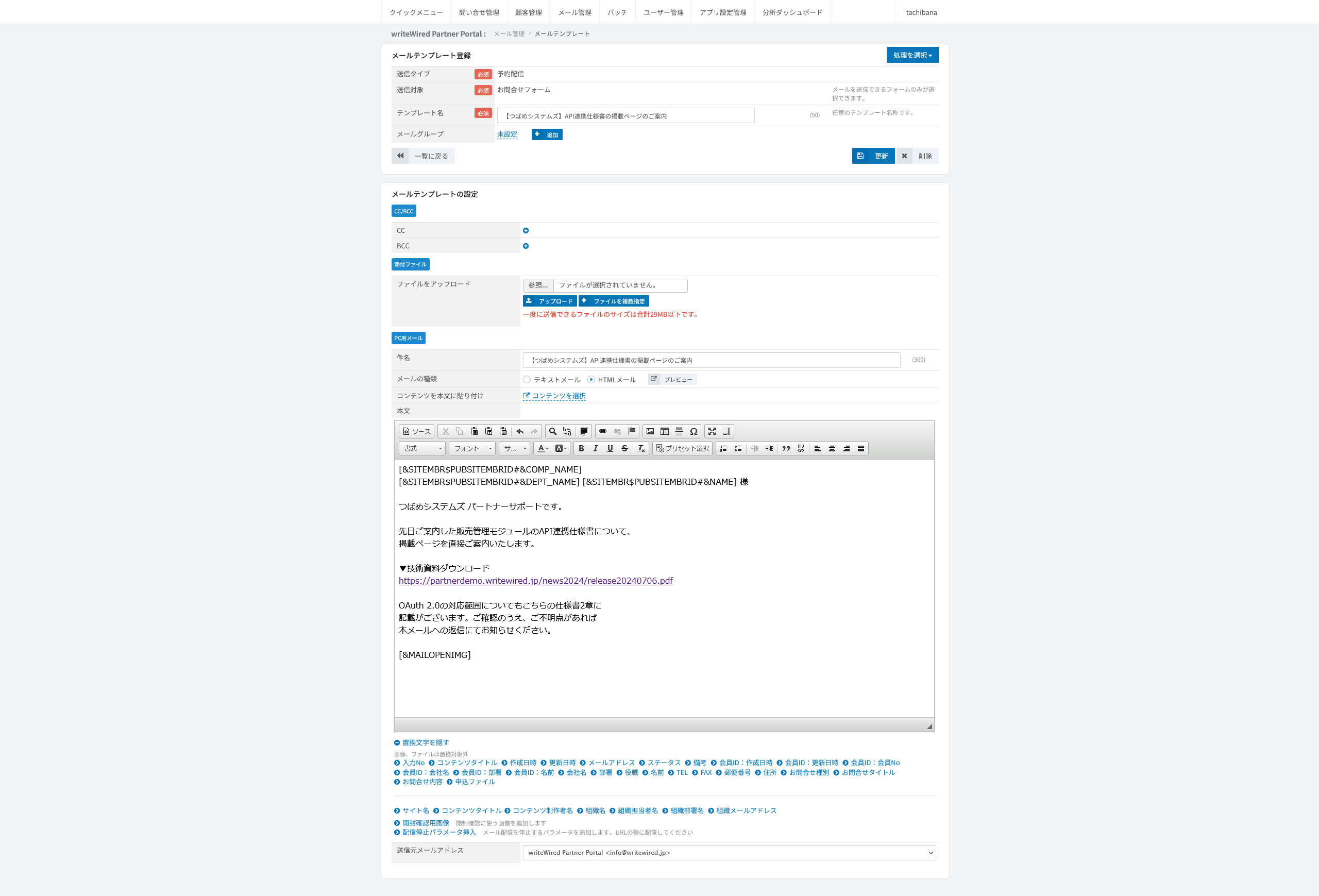
メールテンプレートの登録
送信タイプとフォームを指定して、メールのひな形を登録する画面です。本文には会員や問い合わせの項目を差し込むタグを埋め込め、メールテンプレート型のCMSコンテンツを貼り付けることもできます。
-
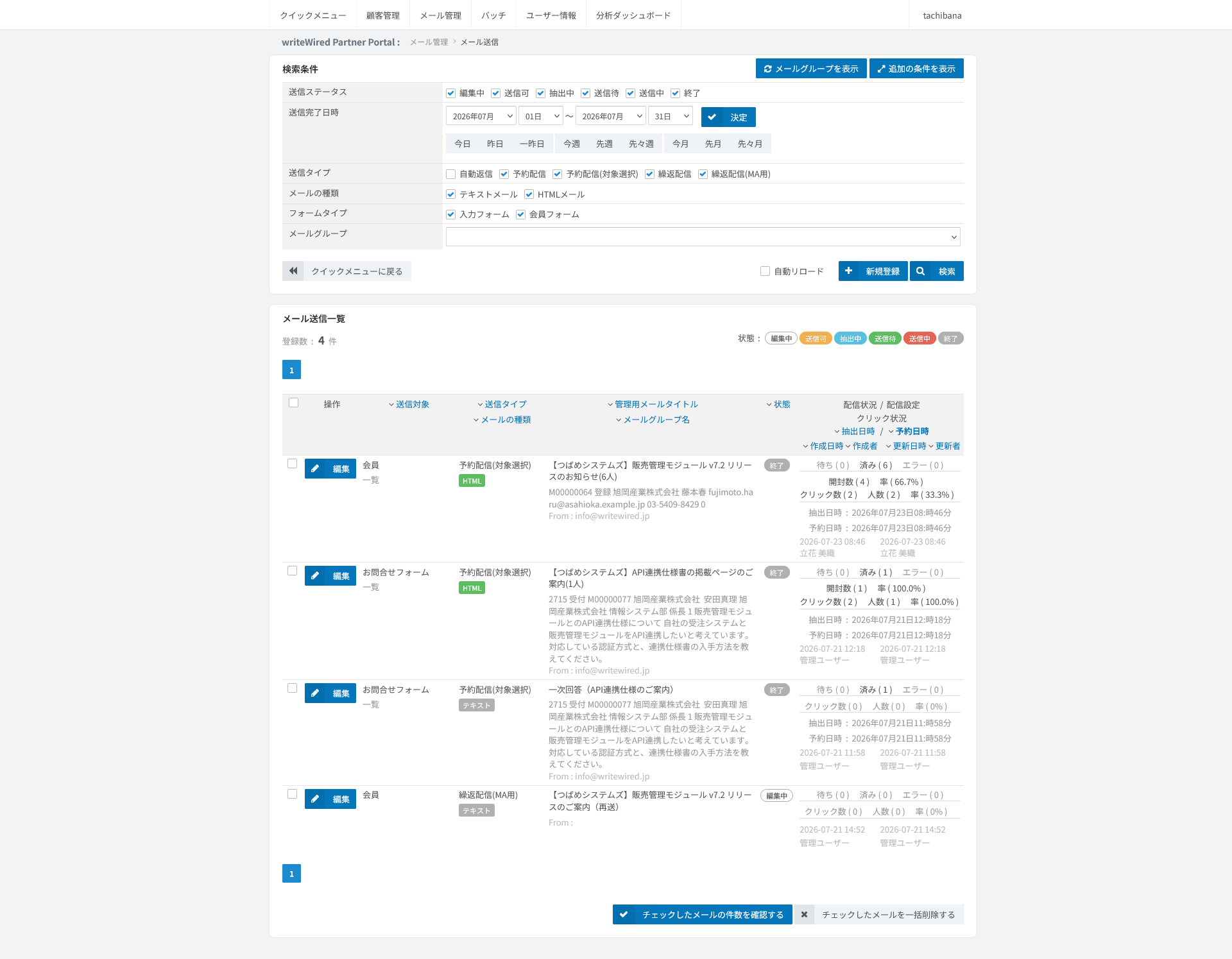
送信メールの一覧
送信したメールと配信予定を一覧で管理する画面です。自動返信・予約配信・繰り返し配信が同じ一覧に並び、行ごとに配信状況と開封・クリックの結果が表示されます。
-
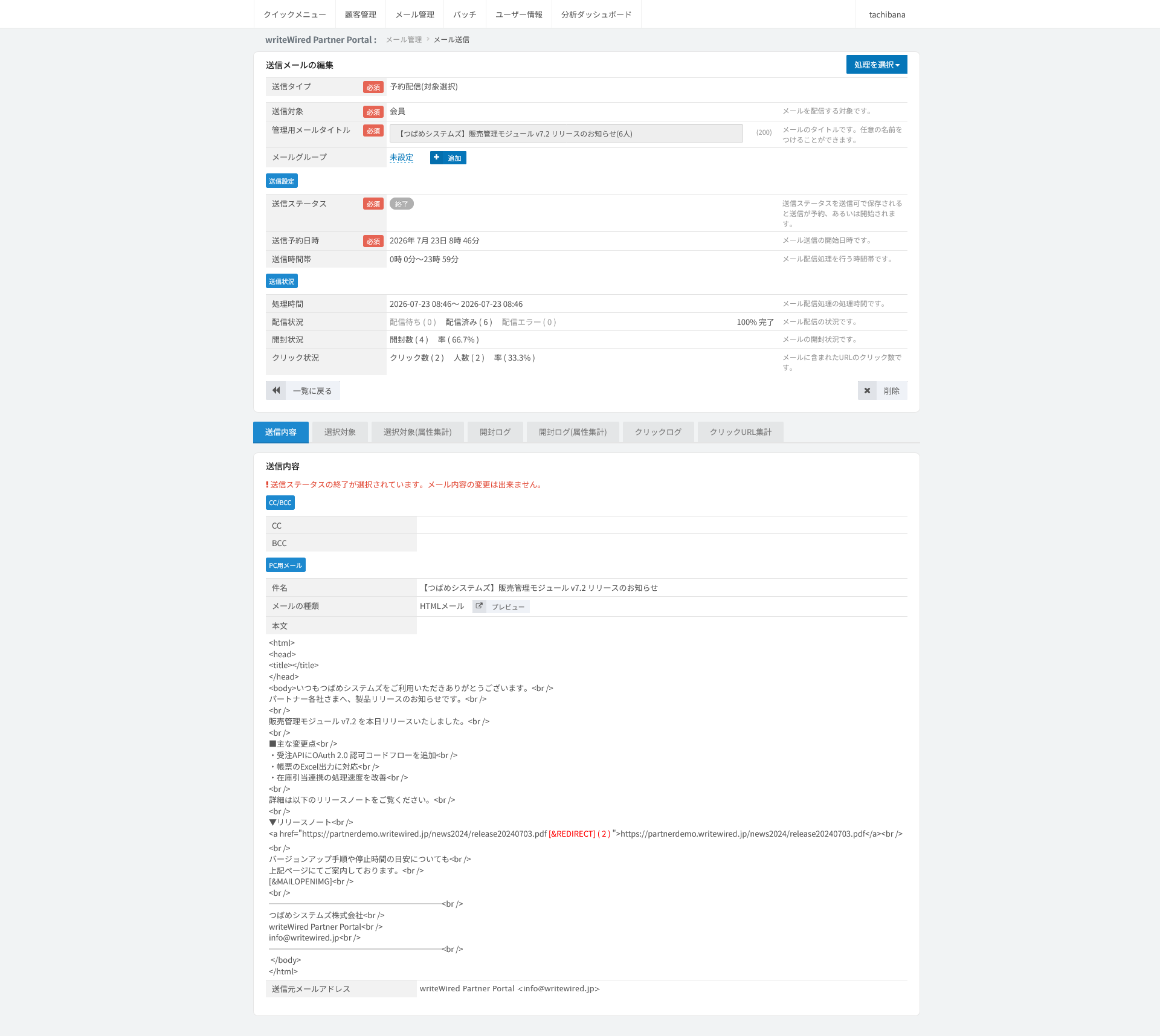
送信メールの登録
会員に送るメールを作成し、配信の日時を指定する画面です。送信が終わったメールの内容は、変更できません。
-
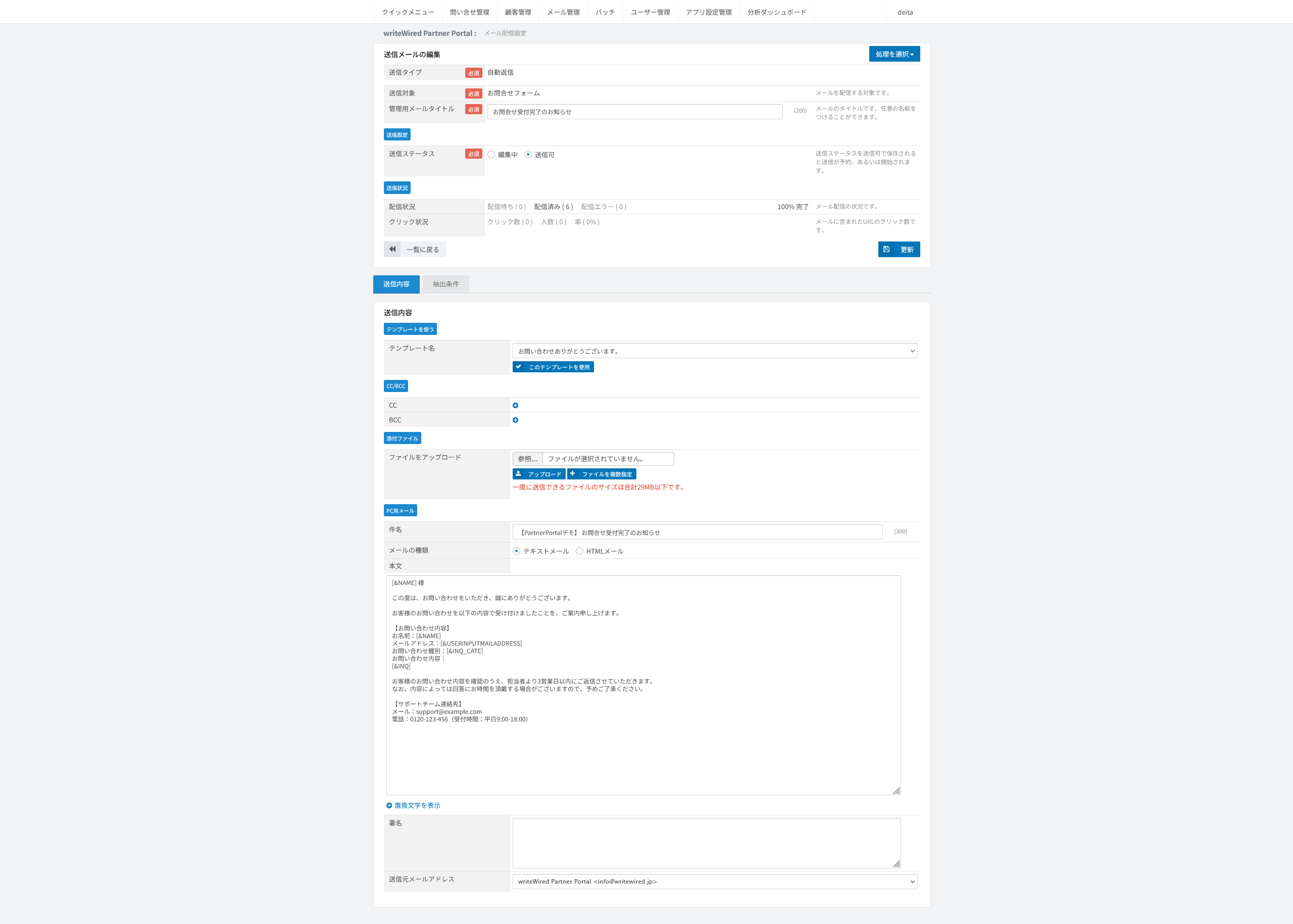
自動返信メール
フォームの送信をきっかけに、自動で返信メールを送る設定です。送信メールの登録画面で、送信タイプに「自動返信」を選んで作成します。
-
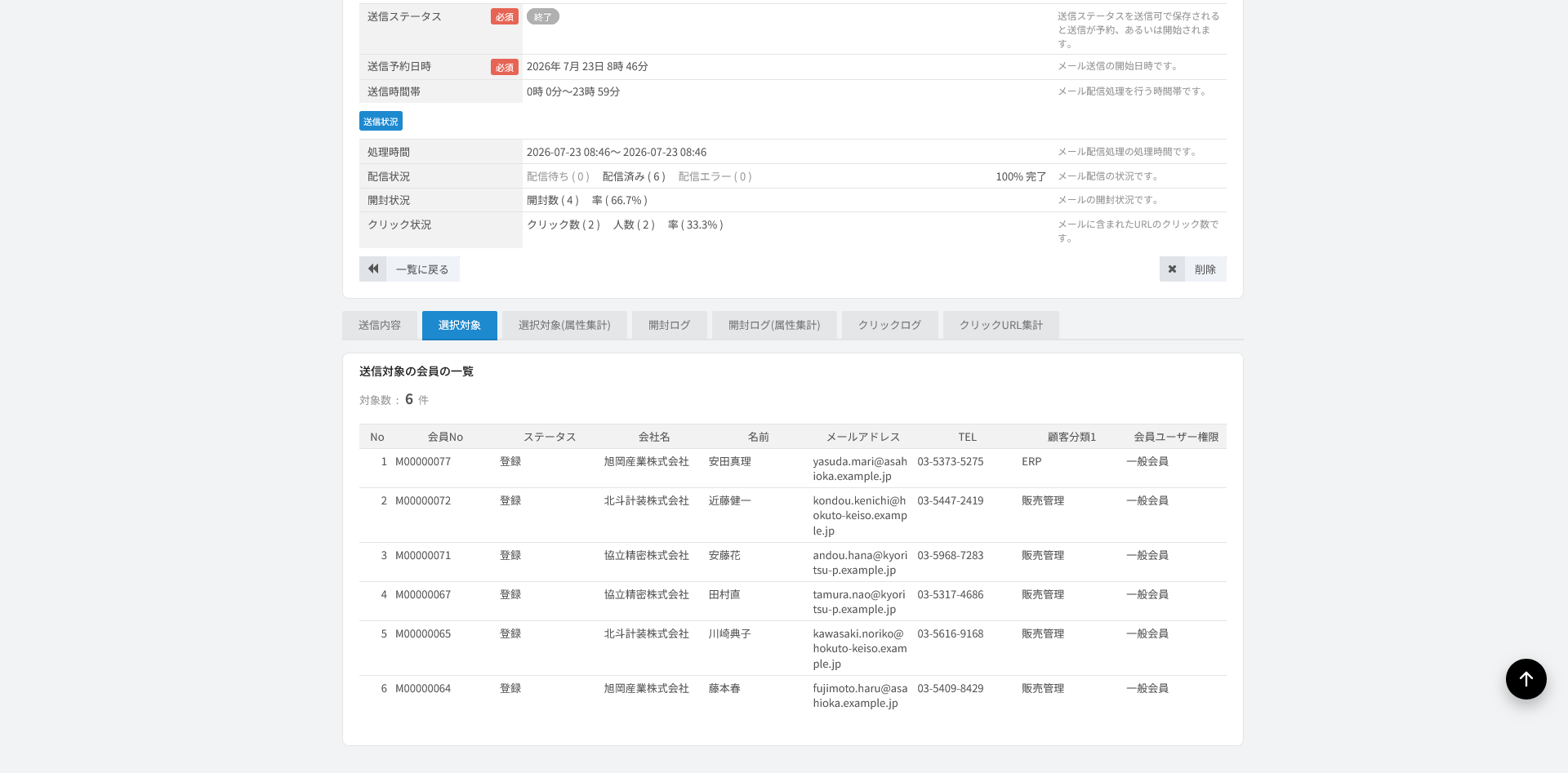
送信対象の一覧
その送信メールの宛先になった会員を一覧で確認する画面です。誰に送ったかが、送信後も名簿として残ります。
-
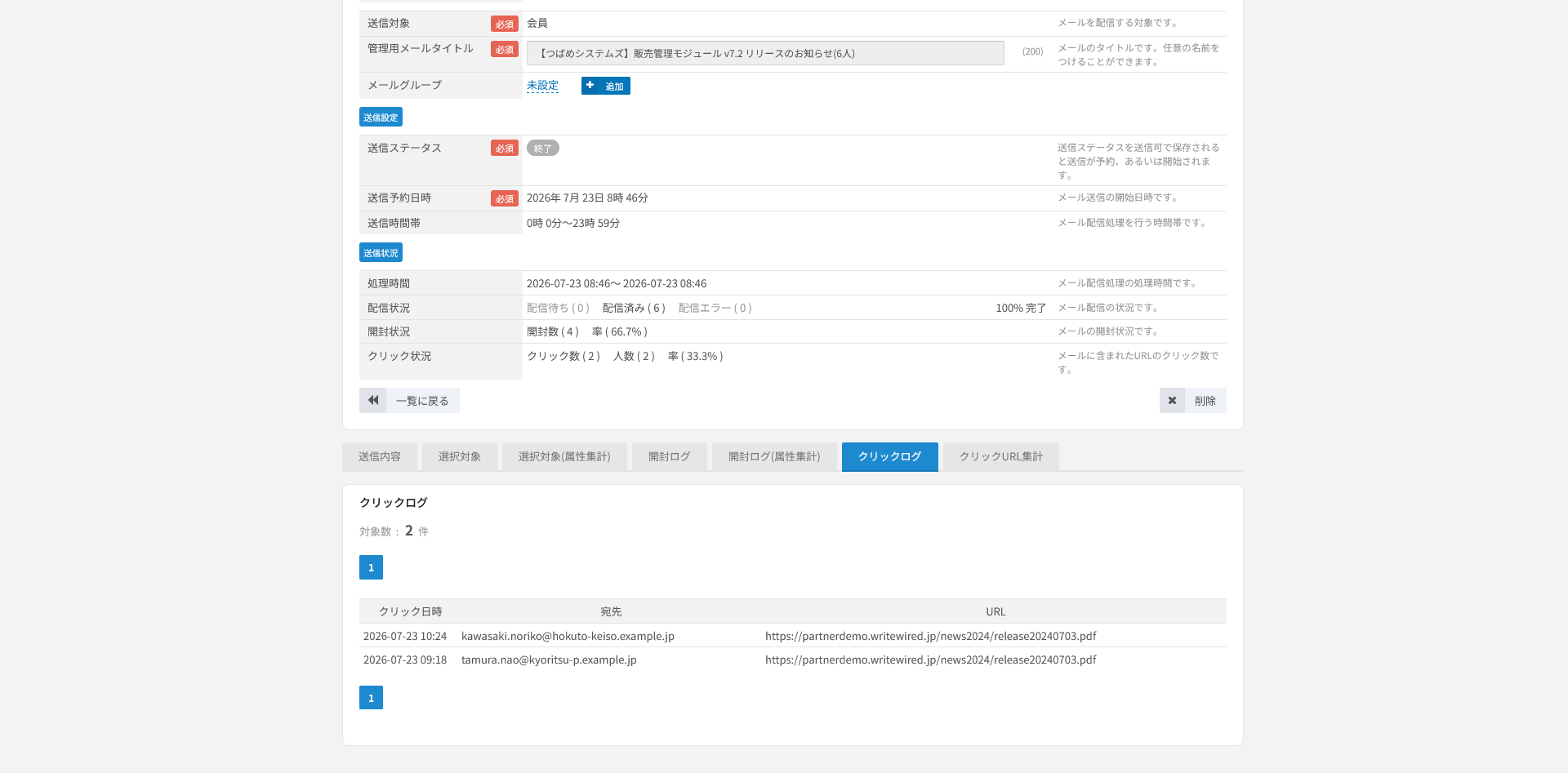
送信メールのクリックログ
送ったメールで、どの宛先がいつどのURLをクリックしたかを確認する画面です。
-
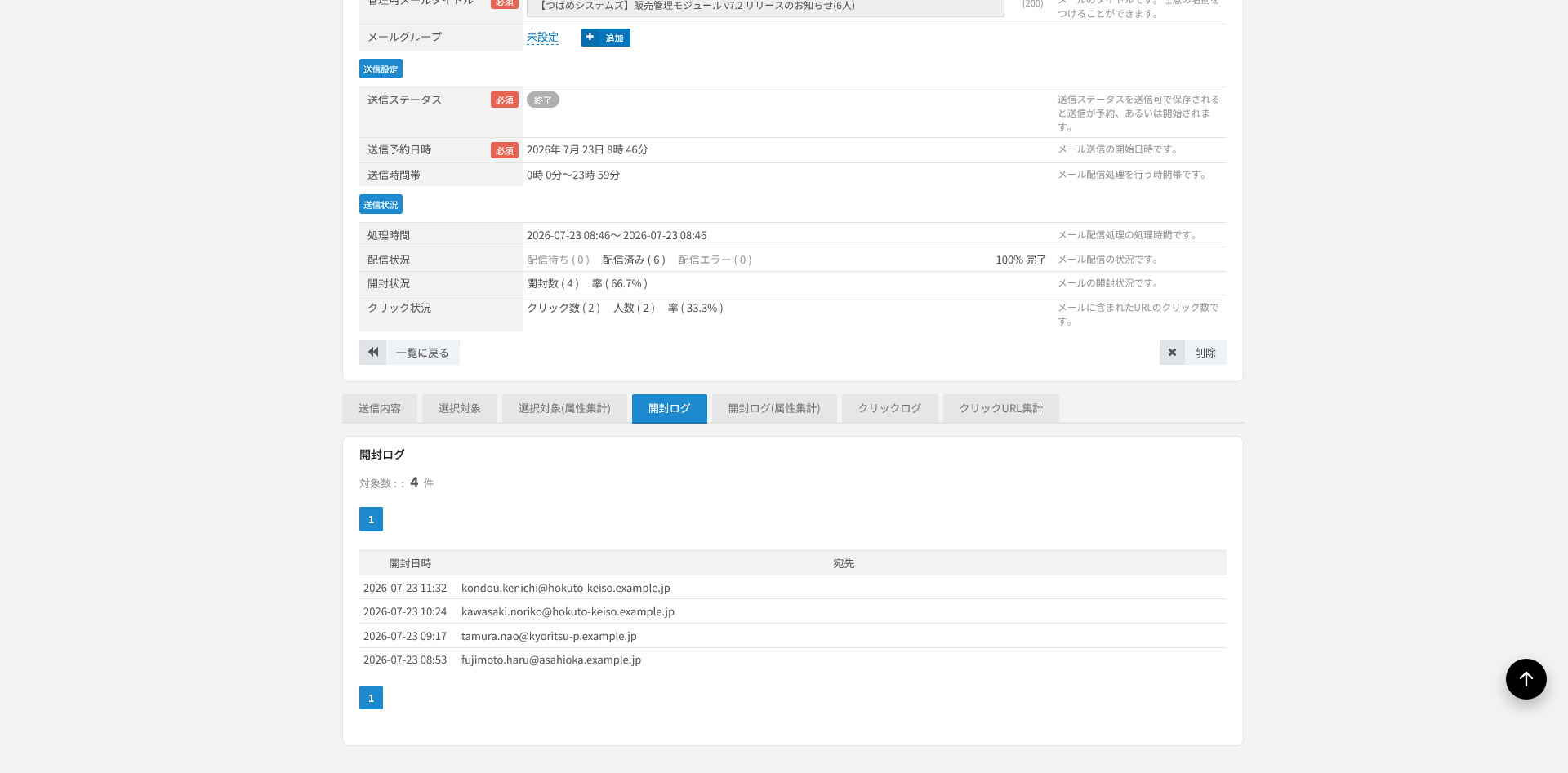
送信メールの開封ログ
送ったメールを、どの宛先がいつ開封したかを確認する画面です。開封は、本文に開封確認の画像を含むメールでのみ記録されます。
-
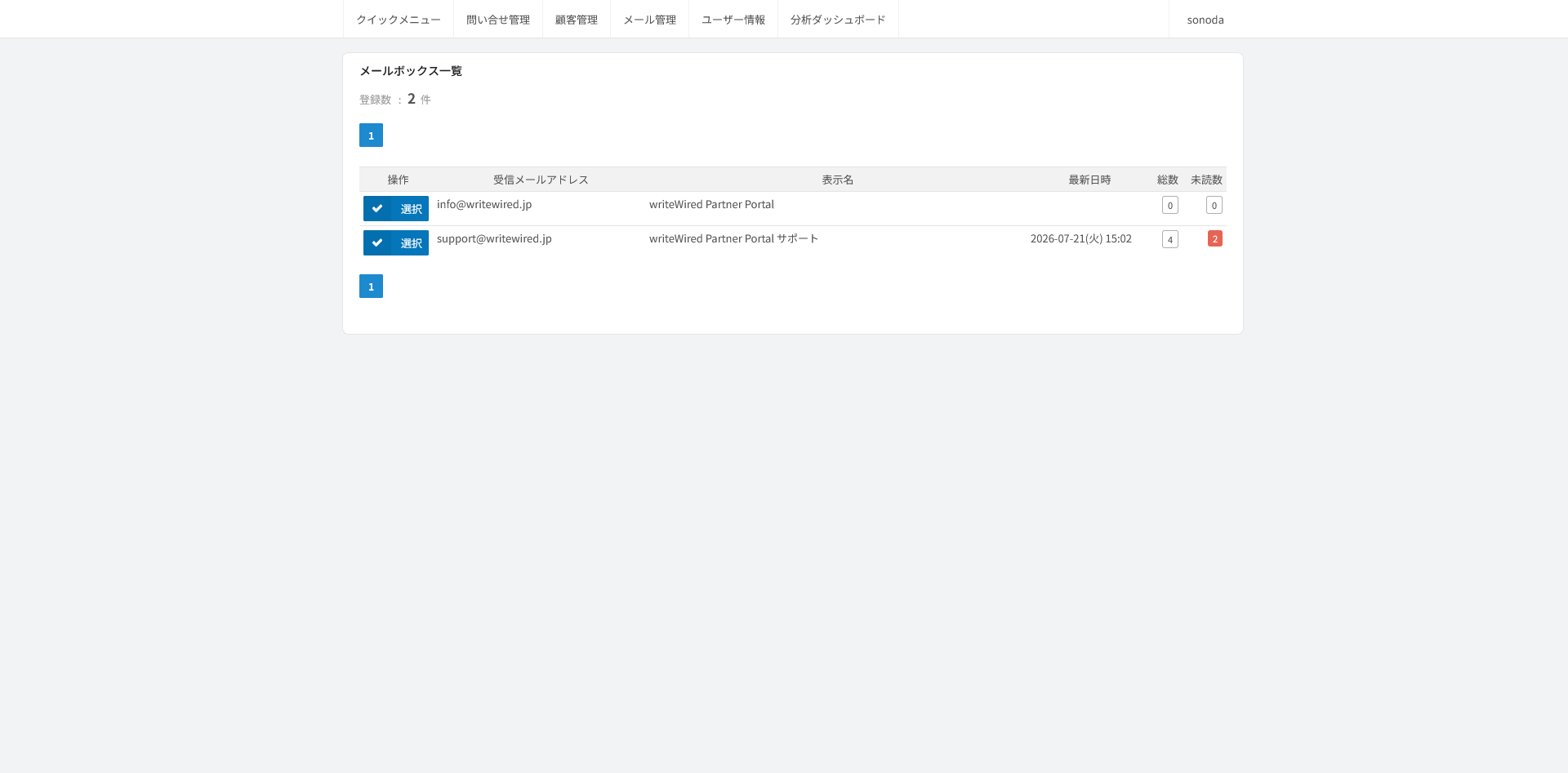
受信ボックスの一覧
受信に使うメールアドレスごとに、受信件数と未読数を一覧で確認する画面です。
-
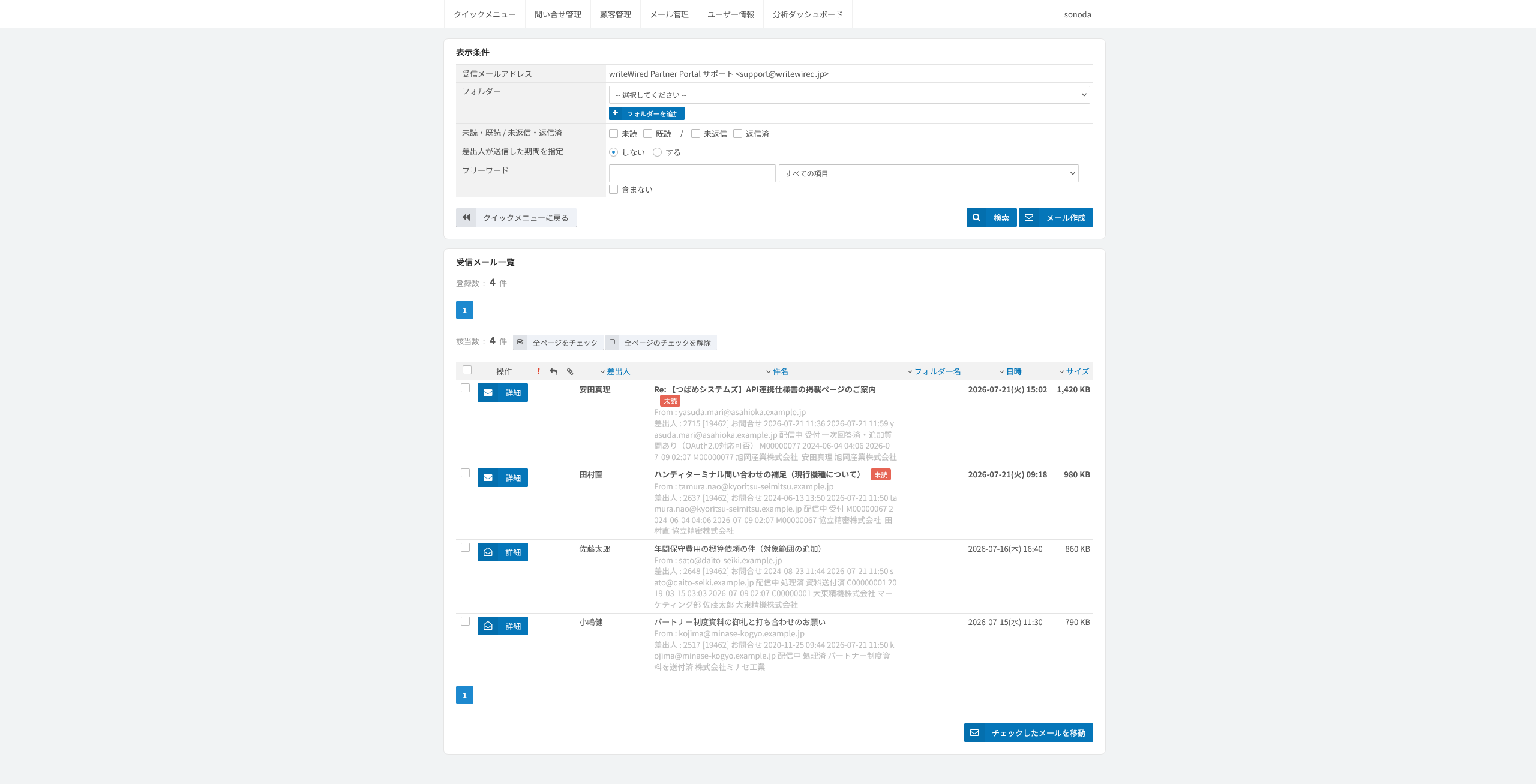
受信メールの一覧
受信ボックスに届いたメールを一覧で確認する画面です。未読・既読と、返信済みかどうかで絞り込めます。
-
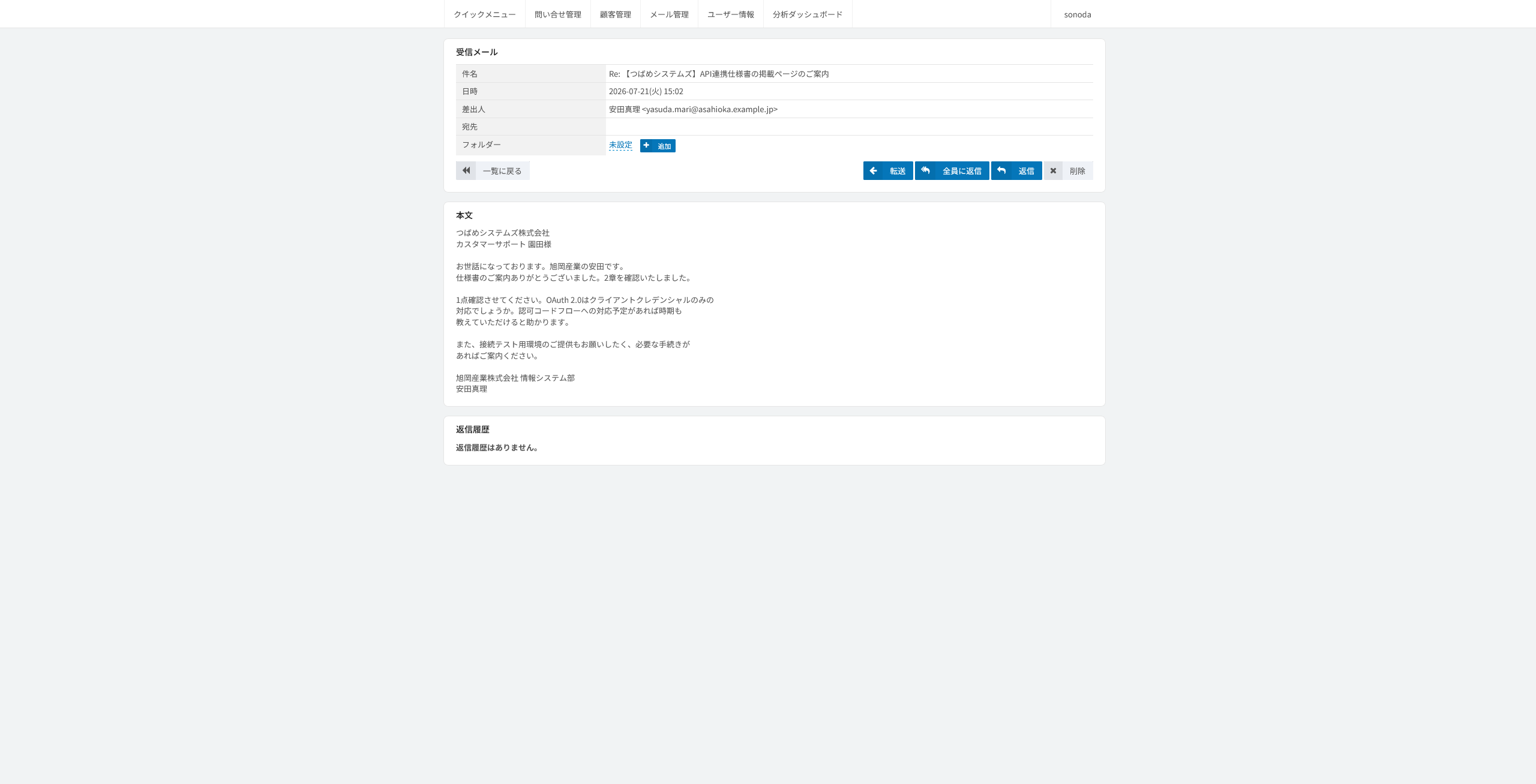
受信メールの閲覧
届いたメールの本文と、そのメールへの返信の履歴を確認する画面です。
-
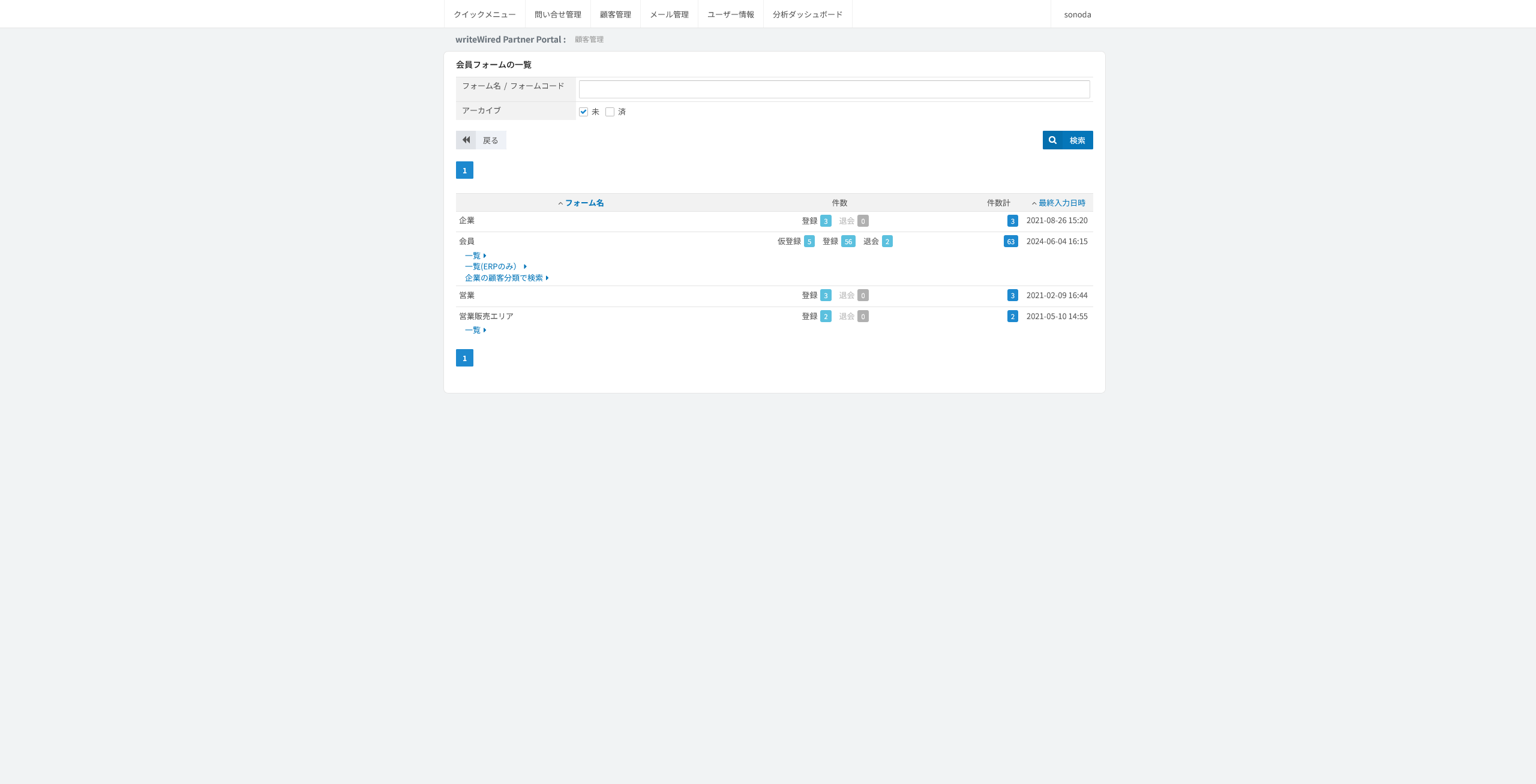
受信メールへの返信
届いたメールに、writeWiredの画面から返信する機能です。返信の前に、どのフォームの相手として返すかを選びます。
-
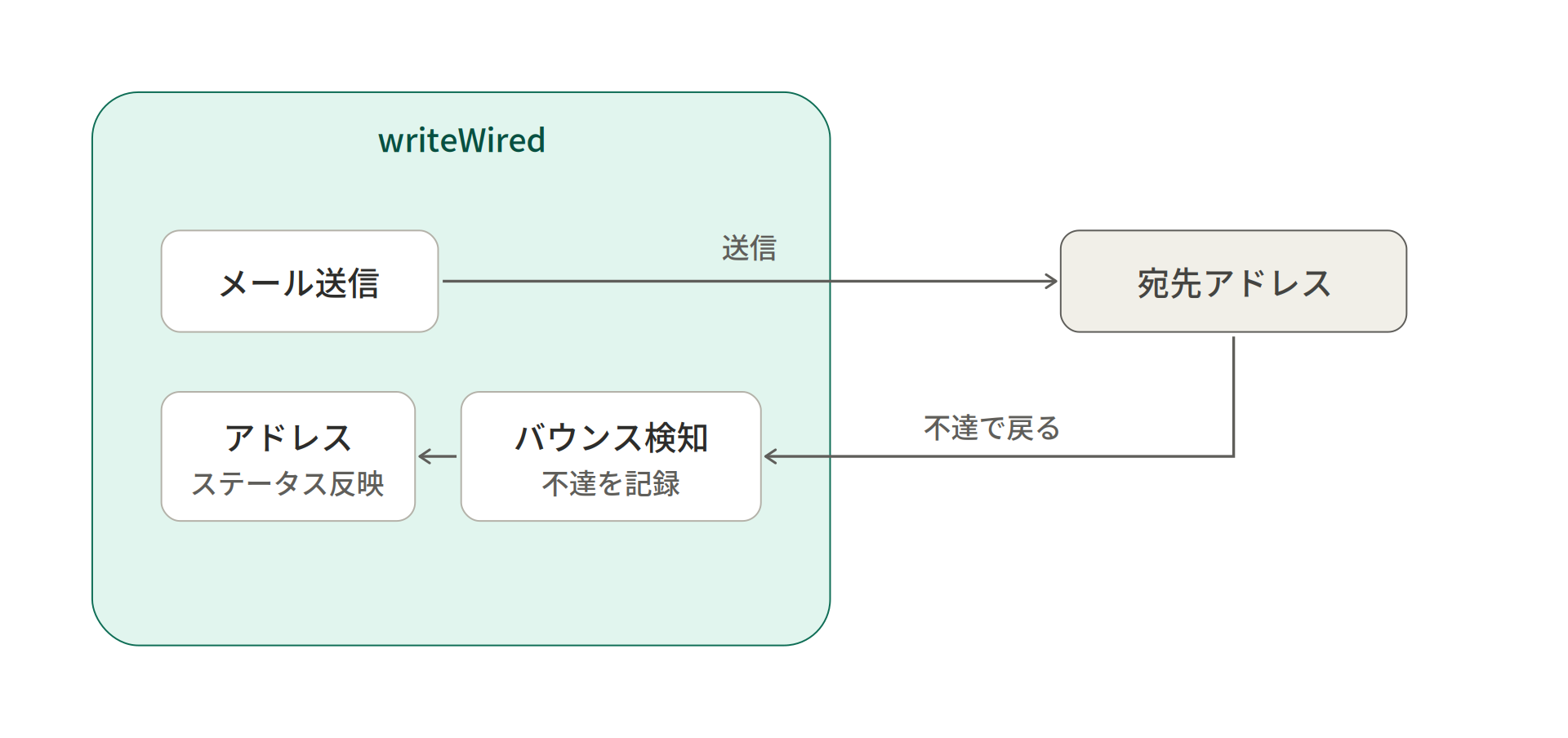
バウンスメール対策
配信に失敗したアドレスを検知して自動でマークし、以後のメール送信の対象から外す仕組みです(AWS SQS構成時)。
-
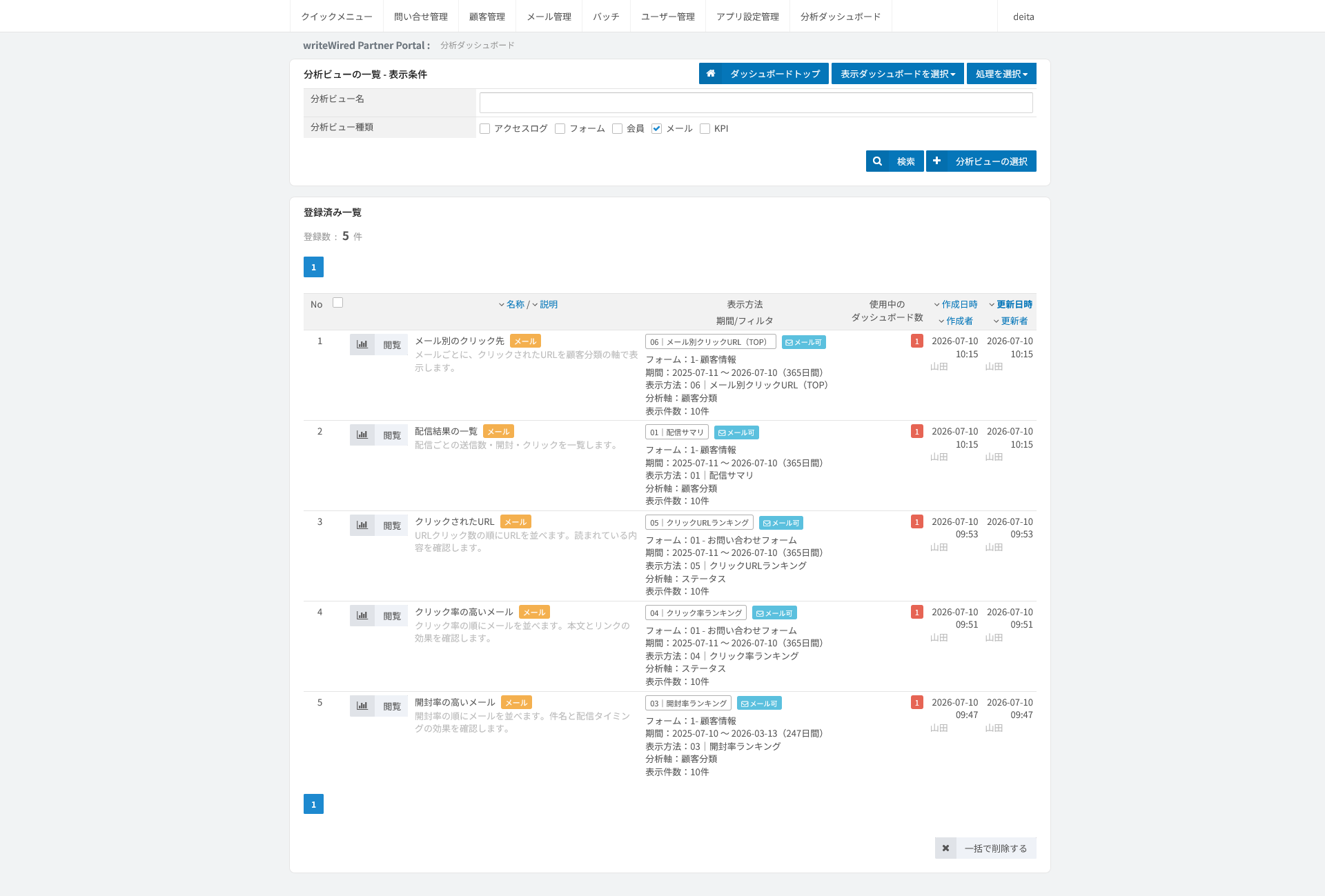
分析ビュー(メール)
メール配信の結果を集計するビューです。配信サマリー・開封率・クリック率・クリック先のURLを見られます。
writeWired は、大規模運用に強い"国産の Web DX Suite"。BtoBのWeb顧客接点に必要な、CMS・フォーム・会員管理・メール配信・行動ログを一体化し、要件に合わせて作り込める。既存システムとつなぎ、成果が出る運用を伴走します。
サイトマップ
- 夏季休暇のご案内 2026-07-08
- CMS設計の実務指針|全8回で学ぶ、長く使えるCMSの作り方を追加しました 2026-04-28
- BtoBのための会員サイト構築ガイドに「基本ガイド」を追加しました 2025-12-02
- BtoBのための会員サイト構築ガイドのコンテンツをすべて刷新しました。 2025-11-26
- 製薬企業のマーケ担当者向けのコンテンツを公開しました。 2025-07-22
2026 © STSD All Rights Reserved. 会社概要 | 採用情報 | プライバシーポリシー