フラグメント化は、作業としてはシンプルです。今ある機能を、一定の粒度で一覧化する。重複がないように、1行が1機能として意味を持ち、それだけで1ページを構成できる粒度です。
自分のところの製品ですが、20年近い歴史のある多機能製品で、この棚卸しが一番大変でした。ただ、これをやり切ると、自社製品のすべてを語れるようになります。この一覧を台帳として固定し、すべての行にフラグメントIDを付けて一元管理します。
前提として、この作業をすべて自分の手でやることは、さらさら考えていませんでした。ひとつは、膨大な量になるのが見えていたから。もうひとつは、積み上げたかったのが機能の持つ事実だからです。人が書くと、誇張が入ります。
だから、台帳は自分で作る。書くのはAIに任せる。AIが画面キャプチャを読めることはこの時点で分かっていたので、台帳に機能の名前と概略、それぞれの画像を用意すれば、あとは機械的な作業です。
工程で書くと、次のようになります。
進め方の発明——台帳だけが生き残る
最初に決めたのは、機能の中身ではなく、進め方そのものです。Excelの台帳を唯一の「正」とする。チャットは使い捨てで、台帳だけが生き残る。
AIはセッションごとに記憶が消えます。だから記憶に頼る設計にしない。AIは台帳を直接更新し、バージョン番号を上げて納品する。セッションの終わりには引継ぎメモを書く。次のチャットには「引継ぎメモ+最新の台帳+素材」を投げるだけで、続きから再開できます。
台帳づくり(棚卸し)
私が用意したのは、管理画面の実物と、どの画面が何のコマンドかという知識です。AIは1画面1行で全機能を行に起こし、一覧・ID・撮影リスト・ドラフトのシート間で整合をチェックします。IDの不一致ゼロ、重複ゼロ。
データ構造が本質、機能は表現。この台帳の設計が、そのあとの全工程の器になりました。
撮影とデモデータ
キャプチャは全部自分で撮りました。人に任せると意図がぶれるからです。ただし、何をどう撮るかはAIが決めます。撮る画像のIDはAIが全部採番し、どの画面を、誰でログインして、どんなシナリオで撮るかまで台帳で管理します。解像度をはじめとする撮影の約束事も、事前にAIとの取り決めとして台帳に付与しました。撮れた画像はAIが1枚ずつチェックして済を付け、撮り直しやクロップの指示も台帳に戻ってきます。
もうひとつ前提がありました。実在の顧客データは、画面に1件も出せません。そして空の画面では撮影になりません。そこでデモ環境の中身をAIで作りました。仮想の企業と部署、社員とその役割——ロール設計まで含めて、です。管理画面のキャプチャを見せるだけで、AIはインポート用のCSVを作り出しました。正直、たまげました。コンテンツやメール文面もAIで用意しましたが、仮想企業の世界観が一本通っているぶん、質が格段に上がりました。デモの中身までAIで作ると、撮影が素材待ちで止まりません。
タイトルとリード
AIが改稿案をブロック単位で20〜45本ずつ出し、確信のない点を「要事実確認」として箇条書きで添えます。私はブロック単位で赤を入れ、事実確認に答える。製品を知っているのは人間だけです。OKが出た分から台帳へ適用します。
ここで決めたルールがあります。リードは定義1文の宣言文。「できる範囲」と「境界」を対で言う。デモ環境で数えた数字は書かない。
タグ——決めないことを決める
タグは、フラグメント同士を関連付けるものです。人が探すときの助けになるものなので、意味のある語彙にしなければいけません。これもAIで作ろうとしました。
AIは動詞句の業務タグ案を複数出しましたが、全数レビューで落第。127本の素描からの帰納も試みましたが、全滅でした。妥協はしませんでした。無理に出した語彙は、使う人を迷わせます。
結局、新しい語彙は作らず、事前に用意していた業務タグを使うことにしました。割り当てはAIの仕事です。127本それぞれに、AIが自動で付けていきました。「決めないことを決める」のも進め方です。
楽譜——束ね方の設計
127本のフラグメントは、1本ずつが独立したページです。ただ、並べただけでは目録に過ぎません。読む人には文脈があります。フォームを管理する人、会員データを預かる人——その人の作業の流れに沿って、必要なフラグメントが必要な順で並んでいてほしい。
そこで「束」を設計しました。たとえばフォームを管理する人に向けた束なら、
- 入力フォームを作る
- フォームを複製して量産する
- 対象のフォームだけのクエリーを作る
- 自分が使うメニューを指定する
のようなフラグメントがひと束になり、当事者の作業の順に並びます。どのページで、どのフラグメントを、どの順で鳴らすか。私はこの割付表を「楽譜」と呼んでいました。
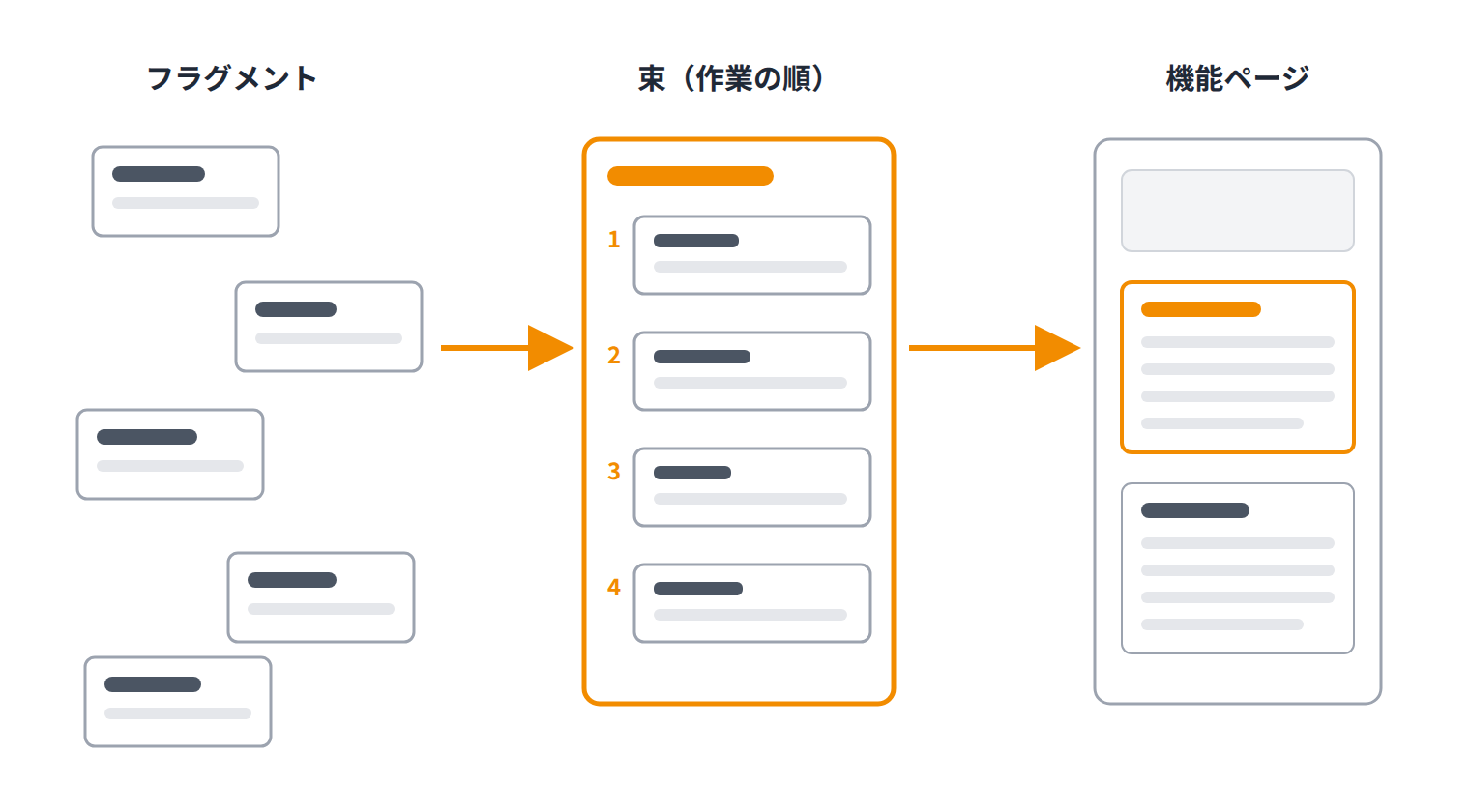
方針はひとつだけ。束の一覧が、その業務の当事者のストーリーになること。AIは127本を36グループに束ね、どのページにどの順で載せるかの割付表を作り、未掲載ゼロ・死に参照ゼロを機械的に検証しました。
グループの名前は、最後まで決めませんでした。全体が見えてから付ける。
執筆とセッションの引き継ぎ
AIは画像を1枚ずつ読んで、alt文と本文を書きます。私は画像に写らない事実や仕様を補足して、赤を入れる。AIが画像を読めるから、127本×画像162枚という物量が個人で回ります。
ただし、1セッションで扱えるのは25〜30枚が限界。これはAI自身に先に申告させました。限界が来るたびに引継ぎメモを書かせ、新しいチャットで再開する。投げるのは「引継ぎメモ+最新台帳+画像」の3点だけ。AIの記憶ではなく、ファイルで工程が続く。162枚・127本が、チャットをまたいで完走できる。ここがいちばん画期的なところかもしれません。
数字の記録と運用のコツ
完走後に、台帳へ数字を追記しました。台帳のバージョン番号は最終的にv97。AIの納品回数が、そのまま工程の記録になっています。
運用のコツも書き残しておきます。途中版は破棄して「正」を常に1本にする。AIの「要事実確認」には次のターンで必ず答える。私の間違いも、台帳に訂正の経緯ごと残す。長い会話でAIの調子が落ちてきたら、無理せず引継ぎメモを書かせて新しいチャットで再開する。
フラグメントの中身
最後に、フラグメント1本の中身をお見せします。実物の入力画面です。
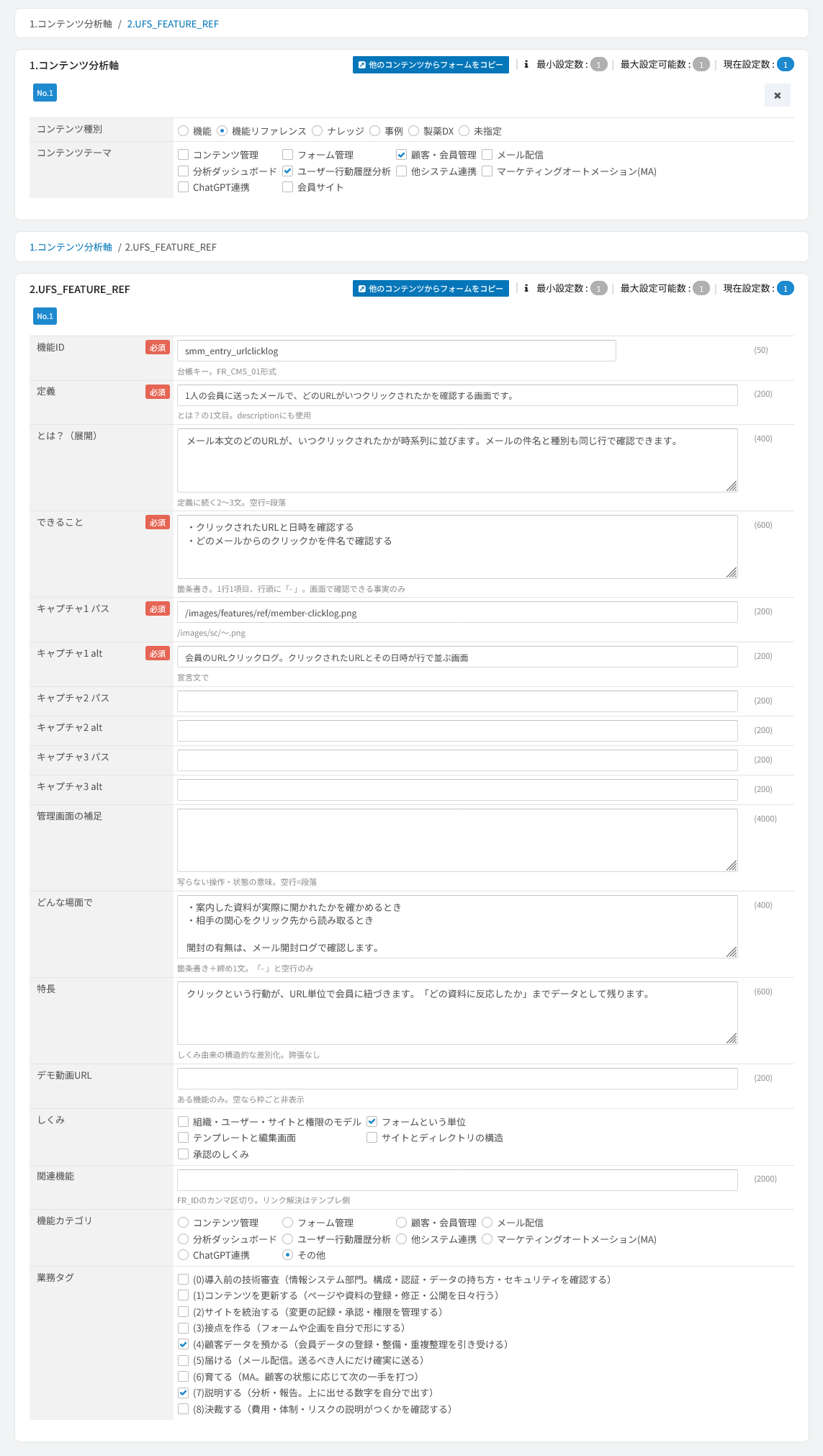
1本のフラグメントは、この欄の集合です。定義は1文の宣言文。「できること」は画面で確認できる事実だけを箇条書きで。「管理画面の補足」は画面に写らない操作や状態の意味。「特長」はしくみ由来の構造的な差別化だけで、誇張なし。各欄の下に添えてある小さな説明文が、そのままAIへの執筆ルールになっています。
文と欄が一致する。AIは画像を1枚ずつ読みながらこの欄を埋めていき、関連機能の欄にフラグメントIDを並べれば、リンクはテンプレートが解決します。台帳の1行が、この1画面になり、公開されて1ページになる。
こうして、127本のフラグメントが揃いました。次回は、これを一日で公開まで通した話です。
筆者が考えて実行したことを、AIが読みやすく整えて掲載しています。